はじめてのHDZeroセットアップ。あとVTX関連の設定おまけ
HDZero goggle 2買いました!
主にアナログ用途で使っていくつもりですが、1機だけHDZero機で運用しようと思います
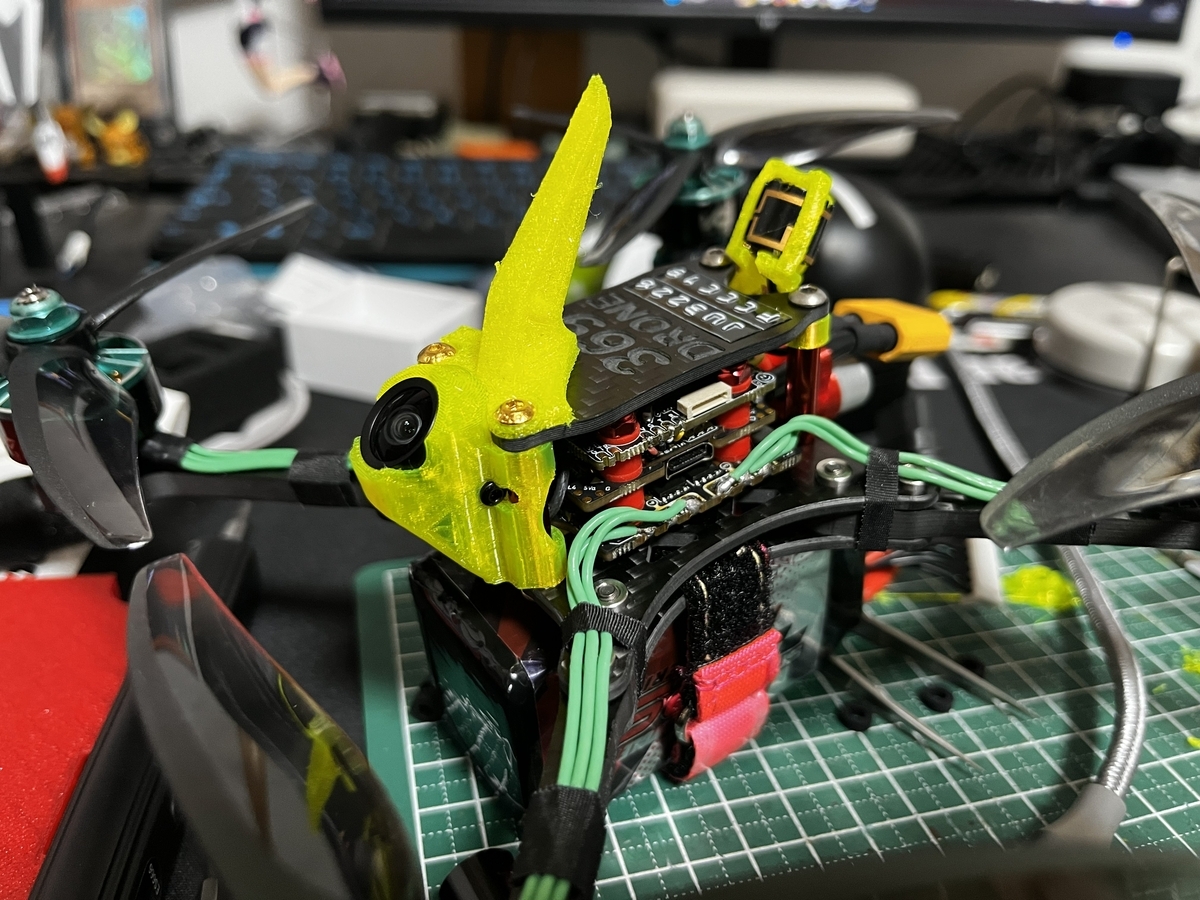
ということで搭載しました。
使うにあたって知っておきたいことをメモします。
今後HDZero買ったよ!って人の助けになれば幸いです。
---------------------------------------
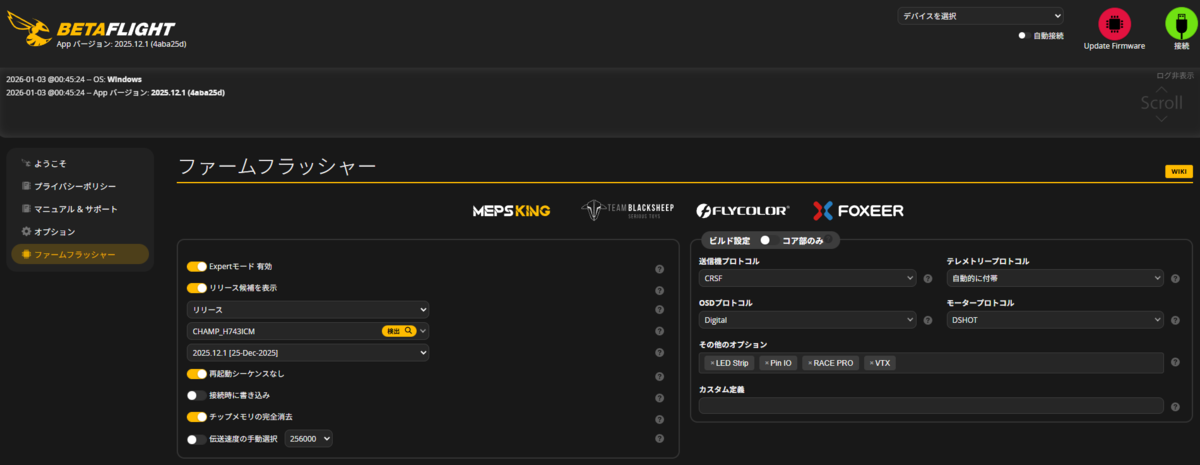
ファームフラッシュ
OSDプロトコルに「Digital」を指定してビルド・フラッシュします
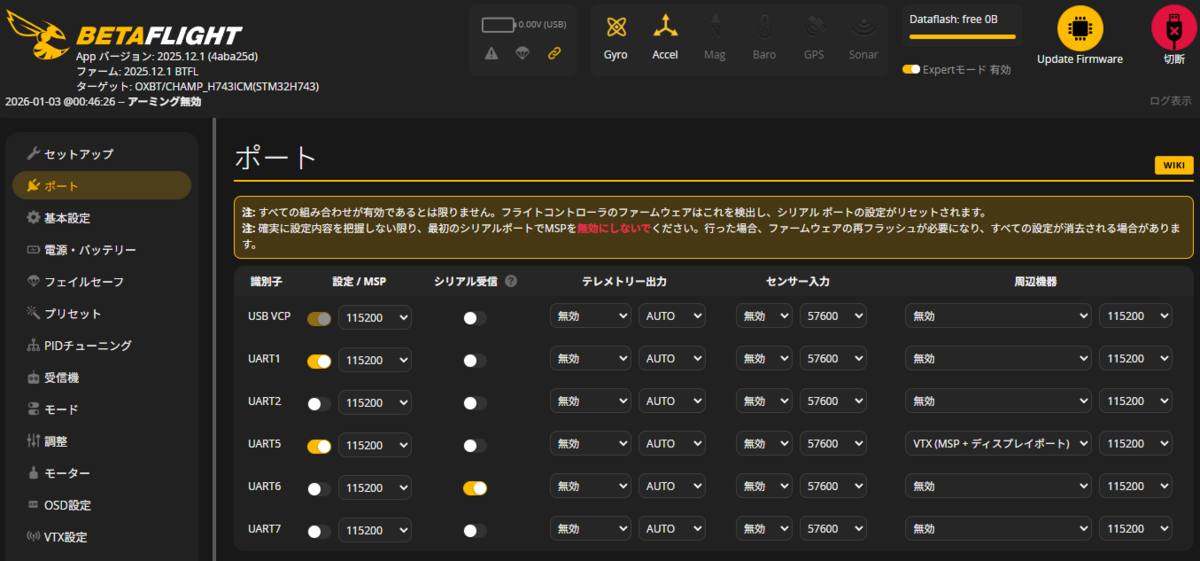
ポート設定
接続したUARTについて、「MSPの有効化」と「VTX(MSP+ディスプレイポート)」を指定します
VTXテーブル
公式サイトのDownload > Utilities > VTX_Table から入手し、BetaflightのVTXタブから読み込ませます
ナローバンド設定
日本国内のアマチュア無線で利用可能なナローバンドに設定します
機体の電源を入れ、VTXが熱くなるのでファンを当て、スティックコマンドでHDZero VTXのメニューに入ります
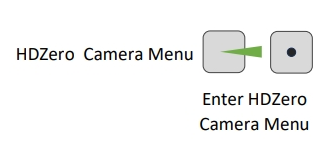
VIDEO MODEを「540P@60」に変更します。
この設定がナローバンドのものです。
ゴーグル側でもナローバンドで受信設定することで、映像が映るようになります
VTXチャンネル変更方法のあれこれ
HDZero VTXのチャンネル変更はいろんな方法で可能です
■OSDメニューからの変更
アナログ従来通り、BetaflightのOSDメニューから選んで変更できます。Betaflightの機能です
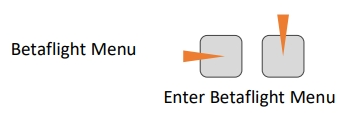
■VTXメニューからの変更
スティックコマンドで、VTXの設定のみのメニューを直接開いて変更することができます。HDZero VTXの機能です
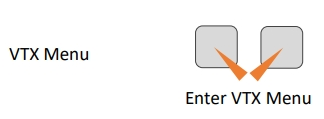
EDGE TXなどのプロポでExpress LRSのluaスクリプトを起動し、「VTX Admin」メニューからチャンネル・出力・Pitモードを指定して変更することができます(ELRSの機能)
※ここで値を設定すると、全部の機体においてバインドした瞬間そのチャンネルに変更するよう命令が出されます。意図したチャンネル変更を行わないようにするには、設定でチャンネルをOFFに戻しておくことを忘れないようにしましょう
主にこの3つでしょうか?変更方法がいろいろあります
(!重要)VTXパワーのON/OFF機能
VTXに通電し、電波を発している状態だと基板がどんどん発熱し焼損してしまいます。
1万くらいする高いVTXのため熱破損は避けたいです。
対策機能が備わっています。スティックコマンドで手軽にVTXパワーのON/OFFが可能です。
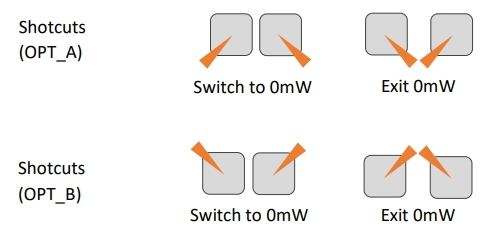
初期設定ではOPT_Aと思いますが、どっちになっているかは先述のVTXメニューから確認・変更が可能です。
PITモードでは発熱が止まりませんが、0mW出力では発熱が軽減します。
サーマルカメラで観察してみましたが、ちゃんと発熱が抑えられていました。
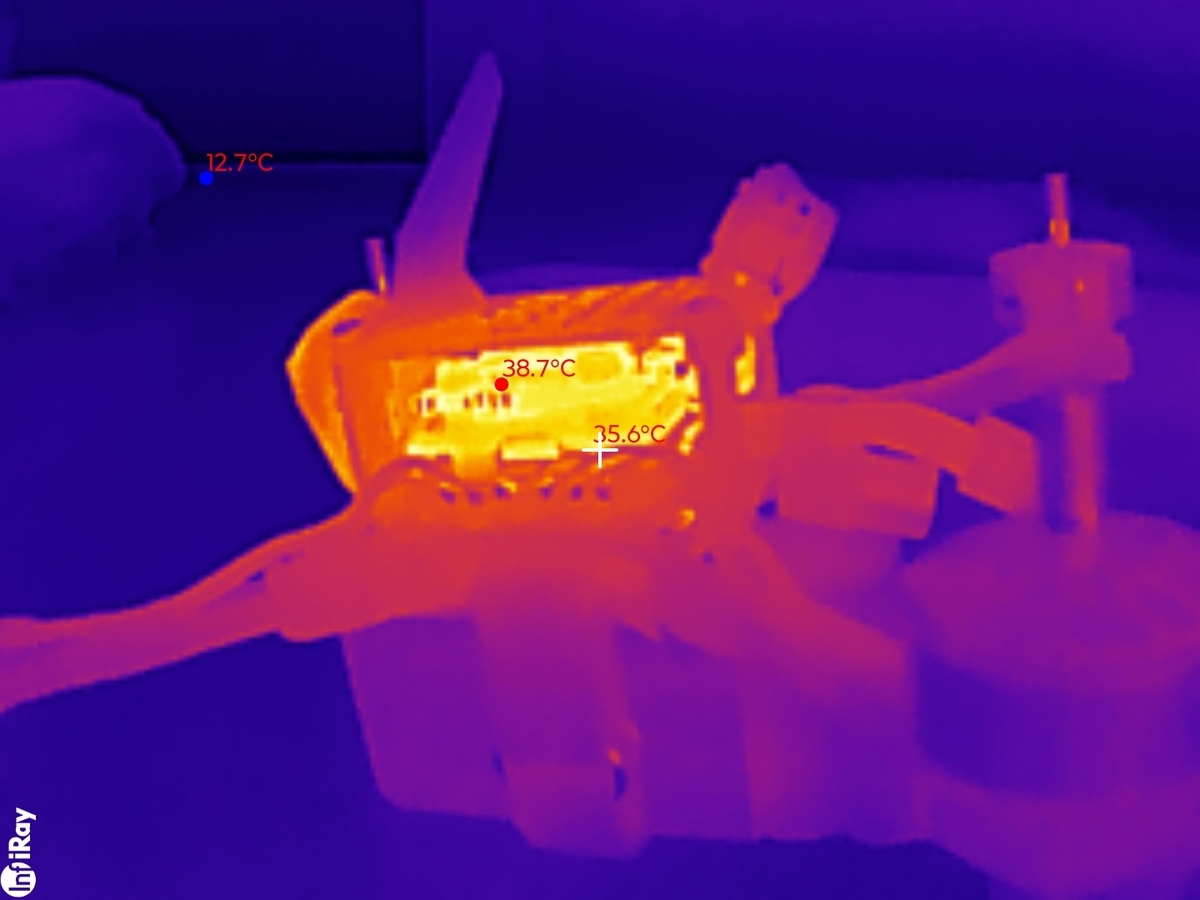
★観察メモ
- 初期状態でVTXとFCが同程度の熱(37度程度)
- 0mW出力:時間経過で、FCと同じペースで徐々に発熱(過度な発熱がない)
- pitモード:時間経過で、FCよりも早いペースで温度が上がり続ける
- 25mW出力:時間経過で、FCよりも、pitモードよりも早いペースで温度が上がり続ける
- 温度上昇後、0mW出力に切り替え:温度上昇が止まる
「通電・映像確認したらスティックハの字でOFF、スタート前に逆ハの字でON」が、アナログ移行者にとって新しい手順として追加ですね。
---------------------------------------
(おまけ)Betaflightの設定を使ったプロポからのVTX出力OFF
アナログでも使える設定テクニックです
プロポの任意のCHを使ってVTXをON/OFFすることができます
まず使いたいチャンネルとスイッチの場合各位置の値をメモします
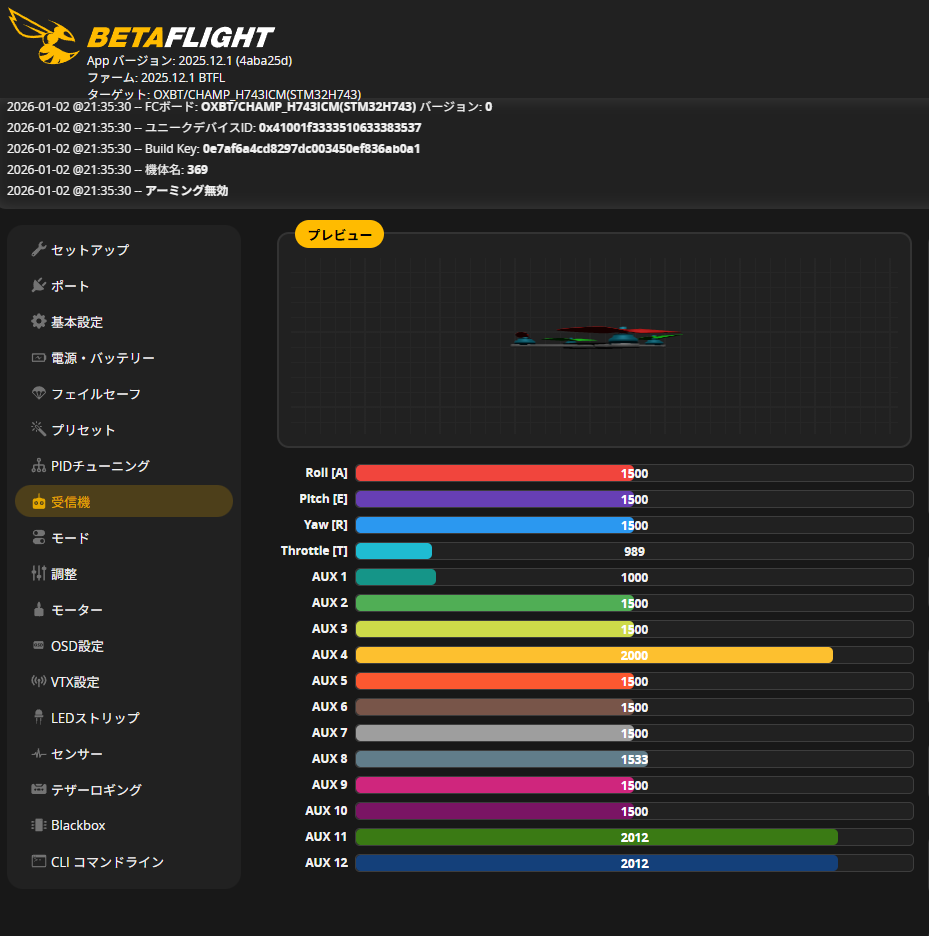


例として、AUX4のプロポでは2posスイッチを使い、各値が1000, 2000であることを確認しました
次に、VTXテーブルで設定している出力テーブルを確認します
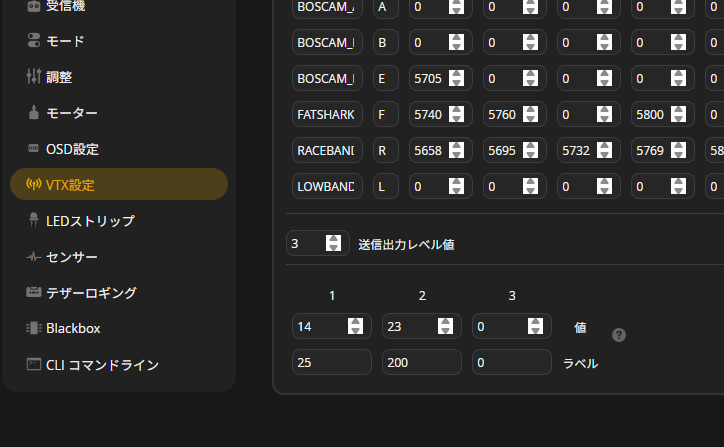
重要なのは出力0を設定できるかという点です。
例では、3を選ぶと出力が0になるということと、1を選べば25mWを出すことを確認しました
CLIでの設定
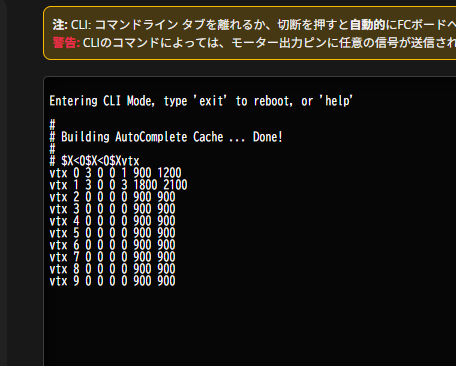
# vtx
で設定状況を確認できます
vtxの設定を10個まで持つことができます
今回は例として、プロポのCH4の値が指定の範囲になったとき、VTXの出力を変更する設定をします
①VTX ON
# vtx 0 3 0 0 1 900 1200
# save
②VTX OFF
# vtx 1 3 0 0 3 1800 2000
# save
コマンドの意味としては
「vtx "10個ある設定の何番目か" "使うAUXチャンネル(0始まりのためAUX番号-1となる)" "変更先バンド(0で変更しない設定)" "変更先チャンネル(0で変更しない設定)" "変更先出力パワー(0で変更しない設定)" "入力範囲下限" "入力範囲上限"」
となります。
ON用は「0個目の設定はプロポからのCH4が来た時、VTXパワーをテーブル1の値(25mW)に設定。CH4の値が900~1200の場合」
OFF用は「1個目の設定はプロポからのCH4が来た時、VTXパワーをテーブル3の値(0mW)に設定。CH4の値が1800~2000の場合」
という意味で設定しており、これによりプロポの2posスイッチでVTXのON/OFFが可能となります。
細かく設定すればチャンネル変更も可能となります。
---------------------------------------
以上、少し話がそれましたがHDZero導入にあたってのメモでした。またね~
---------------------------------------
参考
HDZERO FPVゴーグル操作方法とアマチュア無線設定 | Yuzuiro FPV スポーツドローンライフ
https://youtu.be/_A557wLrwyA?si=bakKbbtB-lKMrXrX
